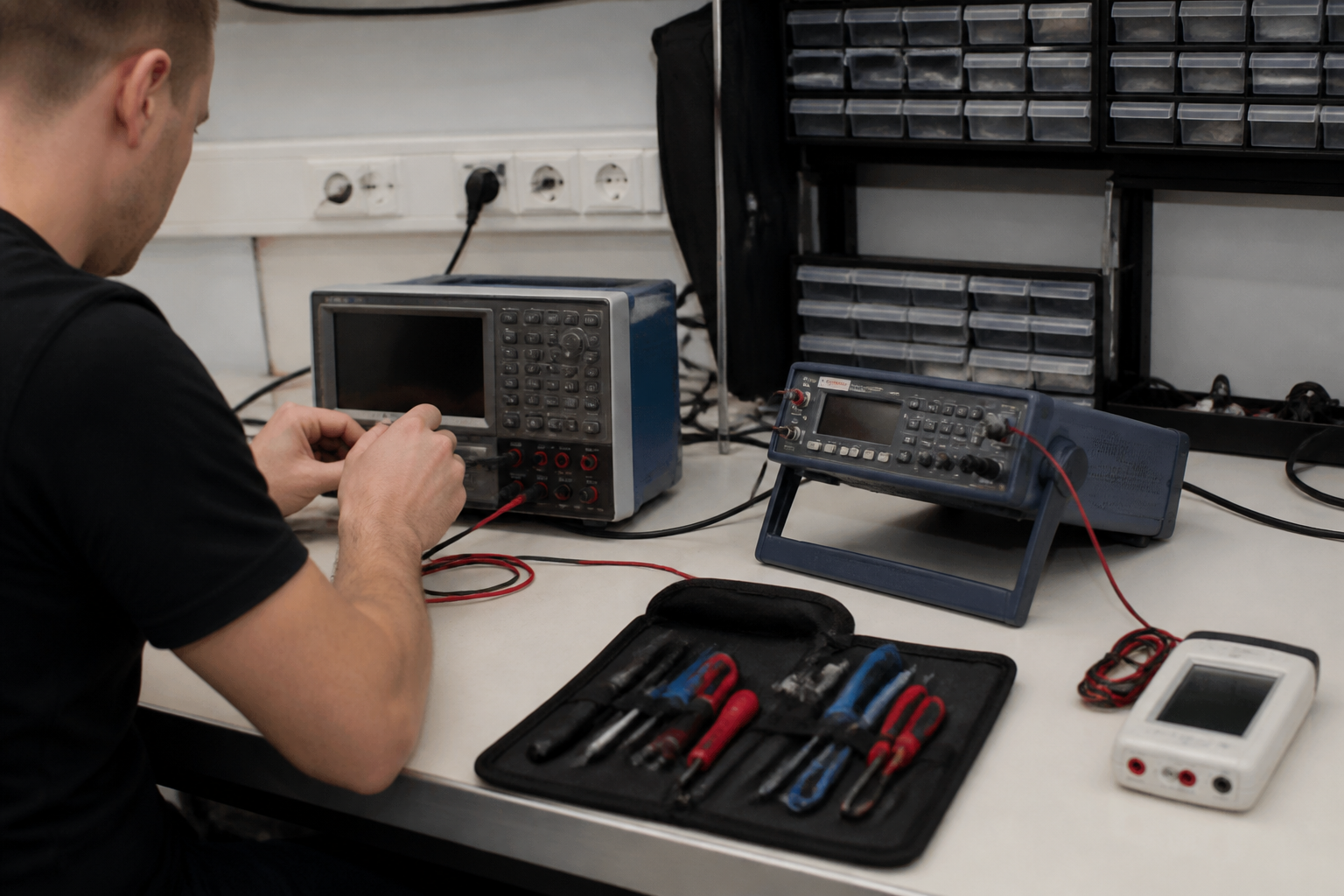

Stel je voor: je staat op het punt om een belangrijke klus te klaren, maar je kabeltestersysteem geeft rare metingen door een verouderde bug. Tijd voor een update, dus!
▶Inhoudsopgave
Maar dan die angst die je even voelt: wat als er iets misgaat?
Wat als al je zorgvuldig opgeslagen testresultaten en configuraties verdwijnen? Het updaten van firmware voelt soms als een sprong in het diepe, maar dat hoeft het niet te zijn. In deze handleiding lees je precies hoe je een firmware-update op je kabeltestsysteem uitvoert, zonder zenuwen en vooral zonder dataverlies. Want met een goede voorbereiding en een strakke aanpak is het een koud kunstje.
Waarom firmware-updates eigenlijk nodig zijn
Firmware is de basissoftware die in je kabeltester is gebouwd. Zonder deze software doet je apparaat letterlijk niets.
- Bugfixes: Geen enkele software is perfect. Fabrikanten vinden constant foutjes die de nauwkeurigheid van metingen kunnen beïnvloeden of die het systeem onstabiel maken. Een update lost dit vaak direct op.
- Prestatieverbeteringen: Soms is gewoonweg de snelheid verbeterd of is de verwerking van data efficiënter gemaakt.
- Nieuwe features: Denk aan nieuwe testprotocollen of verbeterde rapportagemogelijkheden die je workflow versnellen.
- Beveiliging: Netwerken worden steeds slimmer en kwetsbaarder. Updates dichten lekken en zorgen dat je systeem beschermd blijft tegen ongewenste toegang.
Het stuurt de hardware aan, verwerkt metingen en zorgt voor de weergave van data.
Net als de software op je computer of telefoon heeft ook firmware af en toe een opknapbeurt nodig. Waarom? Een verouderd systeem gebruiken is geen optie als je professioneel werkt. Het leidt tot onnauwkeurige data, onverwachte crashes en frustratie. Laten we dat voorkomen.
De voorbereiding: het halve werk
De meeste fouten gebeuren niet tijdens het updaten zelf, maar in de voorbereiding. Zorg dat je huiswerk af is voordat je op de 'update'-knop drukt.
1. Maak een ijzersterke back-up
Hieronder de stappen die je niet mag overslaan. Dit is de allerbelangrijkste stap. Voordat je ook maar nadenkt over een update, zorg je dat al je data veilig staat.
Wat moet je back-uppen? Denk aan: De manier van back-uppen verschilt per apparaat.
- Testresultaten en meetlogboeken.
- Configuratiebestanden (denk aan limieten, teststanden en gebruikersprofielen).
- Eventuele kalibratiegegevens.
Sommige systemen hebben een ingebouwde exportfunctie naar een USB-stick, andere vereisen een verbinding met een PC via software. Kies je voor een USB-stick, een netwerkshare of een cloudopslag? Het maakt niet uit, zolang je de data maar op minimaal twee verschillende plekken bewaart.
Controleer na het back-uppen altijd even of je de bestanden ook echt kunt openen. Niets is vervelender dan een back-up die corrupt is op het moment dat je 'm nodig hebt.
2. Check je huidige versie
Voordat je de nieuwe firmware download, noteer je de huidige versie van je systeem.
Dit vind je meestal in het 'About'-menu of in de systeeminstellingen. Waarom is dit belangrijk? Als er na de update iets misgaat, weet je precies welke versie je had en kun je eenvoudig terugrollen of support inschakelen. Bovendien weet je zo zeker dat je de juiste update downloadt.
3. Download de juiste firmware
Bezoek de officiële website van de fabrikant. Denk aan merken als Fluke Networks, Keysight Technologies, Anritsu of Rohde & Schwarz.
Zoek daar het specifieke modelnummer van je kabeltester op en download de nieuwste firmwareversie. Download nooit firmware van derde partijen of onbekende sites; de kans op malware of een onbruikbaar bestand is te groot. Let op: sommige updates zijn opeenvolgend.
4. Lees de release notes aandachtig
Dat wil zeggen dat je misschien eerst een tussenversie moet installeren voordat je de allerlaatste versie kunt draaien. De release notes vertellen je dit.
Ja, echt. Doe het. De release notes zijn niet alleen een lijst met saaie technische details. Hierin staat of de update bekende problemen bevat, of je systeem na de update gereset moet worden en of er specifieke stappen nodig zijn om data-integriteit te waarborgen. Het lezen van deze documenten kost vijf minuten en kan je uren werk schelen.
Het updaten: drie veelvoorkomende methoden
Hoe je de update precies uitvoert, hangt af van je apparaat. De meeste moderne kabeltestsystemen bieden drie hoofdmethoden aan, maar vergeet niet om ook je onderhoudscontract voor het kabeltestsysteem te beoordelen.
Dit is de klassieke en vaak de veiligste manier. Je downloadt het firmwarebestand op je PC, zet het op een lege USB-stick (meestal geformatteerd in FAT32) en sluit deze aan op je kabeltester.
1. Update via USB (de meest betrouwbare methode)
Vervolgens navigeer je in het menu van het apparaat naar de update-optie, selecteer het bestand vanaf de USB-stick en start het proces. Merken als Rohde & Schwarz (bijvoorbeeld bij de R&S E1000 serie) en Fluke Networks maken veel gebruik van deze methode. Het grote voordeel: je bent niet afhankelijk van een internetverbinding tijdens de installatie. Zorg dat de USB-stick stabiel in de poort zit en niet per ongeluk losgetrokken wordt.
Sommige geavanceerde, vaak draadloze testers ondersteunen OTA-updates. Dit werkt vergelijkbaar met de update-functie op je smartphone.
2. Over-the-Air (OTA) updates
Het apparaat zoekt zelf naar een nieuwe versie via het internet, downloadt deze en installeert hem. Dit is supermakkelijk, maar er zitten haken en ogen aan. Ten eerste heb je een stabiele internetverbinding nodig.
Ten tweede mag het apparaat tijdens het proces niet uitvallen (bijvoorbeeld door een accu die leeg raakt). Zorg er daarom voor dat je kabeltestapparatuur veilig opbergt als deze tijdelijk niet in gebruik is. Fabrikanten als Anritsu en VIAVI bieden deze optie steeds vaker aan bij hun geconnecteerde systemen.
3. Web-interface of PC-software
Bij sommige high-end systemen beheer je de tester via een webbrowser of aparte PC-software.
Je logt in op het IP-adres van het apparaat, navigeert naar het beheerdersdashboard en uploadt daar het firmwarebestand. Dit is vaak de snelste manier voor grote systemen die in een rack hangen. Het nadeel? Je bent afhankelijk van een netwerkverbinding. Zorg dat je bekabelde verbinding stabiel is; een wifi-verbinding kan zomaar wegvallen en het updateproces saboteren.
Na de update: de controle
Als het updateproces is afgerond, start het systeem meestal opnieuw op. Nu is het zaak om te controleren of alles daadwerkelijk werkt zoals het hoort.
1. Versiebeheer controleren
Doe dit altijd systematisch. Controleer direct na het opstarten nogmaals de firmware-versie in het menu. Is het het juiste nummer?
2. Functionele test
Als het systeem aangeeft dat de update is mislukt, forceer dan geen herstart.
Sluit de stroom af en volg de herstelprocedure van de fabrikant. Voer een snelle sanity-check uit. Mocht dit niet helpen, lees dan hoe je veelvoorkomende storingen bij kabeltestapparaten oplost. Doe daarna een testmeting op een bekende kabel of connector.
3. Data herstellen (indien nodig)
Is de meting stabiel? Zijn de resultaten logisch?
Controleer of je eerder opgeslagen configuraties nog laden. Als je merkt dat bepaalde instellingen kwijt zijn (wat soms gebeurt bij een grote update), dan is dit het moment om je back-up te gebruiken.
4. Fabrieksreset: het schone blad
Als de update ervoor heeft gezorgd dat gegevens zijn gewist of niet meer leesbaar zijn, kun je nu je back-up terugzetten. Volg hiervoor de specifieke instructies van je fabrikant. Meestal importeer je het bestand via dezelfde USB-stick of software die je ook voor de back-up gebruikte. In sommige gevallen raden fabrikanten aan om na een grote firmware-update een fabrieksreset uit te voeren.
Dit klinkt eng, maar het zorgt ervoor dat oude, achtergebleven configuratiebestanden worden opgeruimd. Let op: een fabrieksreset wist álles. Zorg dus dat je je back-up paraat hebt om je persoonlijke instellingen daarna weer terug te zetten.
Extra tips om dataverlies te voorkomen
Zelfs met de beste voorbereiding kan er altijd iets misgaan. Met deze extra maatregelen minimaliseer je het risico op een crash tijdens de update: Door deze stappen te volgen, is het updaten van je kabeltestsysteem geen gok meer, maar een standaardprocedure die je met vertrouwen uitvoert. Je systeem blijft up-to-date, je metingen blijven accuraat en je data blijft veilig.
- Stroomvoorziening: Gebruik bij voorkeur de netspanningsadapter en niet alleen de accu. Een accu kan leeg raken precies op het moment dat de firmware wordt geschreven, wat de boel kan corrupten. Als je alleen op accu werkt, zorg dat deze volledig opgeladen is.
- Stabiele omgeving: Werk niet op een onstabiele ondergrond. Voorkom dat je per ongeluk tegen de kabel trekt waardoor de stekker eruit vliegt.
- Rustig aan: Druk niet op knoppen terwijl het apparaat aangeeft dat het bezig is met 'verwijderen' of 'schrijven'. Het scherm mag even niets doen; dat is normaal.
- Regelmatige back-ups: Maak niet alleen een back-up vóór een update, maar ook regelmatig erna. Zo beperk je het verlies van data tot een minimum mocht er onverhoopt iets misgaan bij een volgende sessie.